9.図形描画
- 9-1 直線の描画
- (1)座標系と直線
- (2)線の色を変える
- (3)線の太さを変える
- (4)線の種類を変える
- 9-2 オートシェイプ
- (1)オートシェイプの描画
- (2)線の書式設定
- (3)塗りつぶしの書式設定定
- 9-3 ポイント座標とユーザー座標
- 9-4 折れ線グラフの描画
- 9-5 ラベルの表示
9-1 直線の描画
VBAでは,ExcelのSheet上に図形を描画することができる.Sheet上の座標系は,
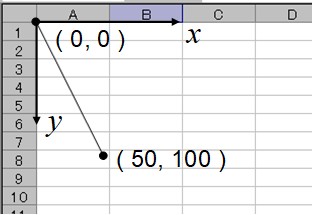
ActiveSheet.Shapes.AddLine( xs, ys, xe, ye ).Select
を利用する.ここで,(xs,ys)は始点のポイント座標,(xe,ye) は終点のポイント座標である.
- ①
「1-5節(1)」 の①~⑩の手順でコマンドボタンを作成し,コードウィンドウを表示する. - ②(
プログラム例9-1 )を入力する. - ③ Excel表示ボタンでシートを表示し,デザインモードを解除する.
- ④ コマンドボタンをクリックすると,図9-1のように直線が描画される. (プログラム例9-1)
Private Sub CommandButton1_Click()
ActiveSheet.Shapes.AddLine(0, 0, 50, 100).Select
End Sub
ActiveSheet.Shapes.AddLine(0, 0, 50, 100).Select
End Sub
線の色を変えるには,
.Line.ForeColor.RGB = RGB(red, green, blue)
を用いる.red, green, blue はRGBの赤,緑,青の値を表す整数で,0~255の範囲の値を指定する.RGBと色の関係を| 色 | red | green | blue |
|---|---|---|---|
| 黒 | 0 | 0 | 0 |
| 青 | 0 | 0 | 255 |
| 緑 | 0 | 255 | 0 |
| シアン | 0 | 255 | 255 |
| 赤 | 255 | 0 | 0 |
| マゼンダ | 255 | 0 | 255 |
| 黄色 | 255 | 255 | 0 |
| 白 | 255 | 255 | 255 |
- ①
「1-5節(1)」 の①~⑩の手順でコマンドボタンを作成し,コードウィンドウを表示する. - ②(
プログラム例9-2 )を入力する.このプログラムでは, アクティブシートに線を引く命令に対して,With~End Withにより, その線分のカラー属性を指定している. - ③ Excel表示ボタンでシートを表示し,デザインモードを解除する.
- ④ コマンドボタンをクリックすると,以下のように解析結果が表示される. (プログラム例9-2)
Private Sub CommandButton1_Click()
With ActiveSheet.Shapes.AddLine(0, 0, 50, 100)
.Line.ForeColor.RGB = RGB(255, 0, 0)
End With
End Sub
(プログラム例9-2の結果)
With ActiveSheet.Shapes.AddLine(0, 0, 50, 100)
.Line.ForeColor.RGB = RGB(255, 0, 0)
End With
End Sub
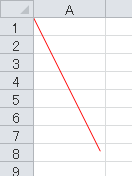
線の太さは以下のwdの値を変えて調整する.
.Line.Weight = wd
- ①
「1-5節(1)」 の①~⑩の手順でコマンドボタンを作成し,コードウィンドウを表示する. - ②(
プログラム例9-3 )を入力する.このプログラムでも,アクティブシートに線を引く命令に対して,With~End Withにより,その線分の太さを指定している. - ③ Excel表示ボタンでシートを表示し,デザインモードを解除する.
- ④ コマンドボタンをクリックすると,以下のように解析結果が表示される. (プログラム例9-3)
Private Sub CommandButton1_Click()
With ActiveSheet.Shapes.AddLine(0, 0, 50, 100)
.Line.Weight = 5
End With
End Sub
(プログラム例9-3の結果)
With ActiveSheet.Shapes.AddLine(0, 0, 50, 100)
.Line.Weight = 5
End With
End Sub
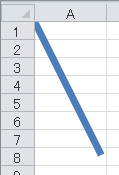
線の種類は,以下のtypeの値によって指定する.
.Line.DashStyle = type
直線の種類として| 定数 | 説明 | 値 |
|---|---|---|
| msoLineSolid | 実線 | 1 |
| msoLineSquareDot | 点線(角) | 2 |
| msoLineRoundDot | 点線(丸) | 3 |
| msoLineDash | 破線 | 4 |
| msoLineDashDot | 1点鎖線 | 5 |
| msoLineDashDotDot | 2点鎖線 | 6 |
| msoLineDashLongDash | 長破線 | 7 |
| msoLineDashLongDashDot | 長鎖線 | 8 |
- ①
「1-5節(1)」 の①~⑩の手順でコマンドボタンを作成し,コードウィンドウを表示する. - ② (
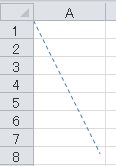
プログラム例9-4 )を入力する.このプログラムでも,アクティブシートに線を引く命令に対して,With~End Withにより,その線分の種類を指定している. - ③ Excel表示ボタンでシートを表示し,デザインモードを解除する.
- ④ コマンドボタンをクリックすると,以下のように解析結果が表示される. (プログラム例9-4)
Private Sub CommandButton1_Click()
With ActiveSheet.Shapes.AddLine(0, 0, 50, 100)
.Line.DashStyle = msoLineDash
End With
End Sub
(プログラム例9-4の結果)
With ActiveSheet.Shapes.AddLine(0, 0, 50, 100)
.Line.DashStyle = msoLineDash
End With
End Sub
- ①
「1-5節(1)」 の①~⑩の手順でコマンドボタンを作成し,コードウィンドウを表示する. - ②(
プログラム例9-5 )を入力する. - ③ Excel表示ボタンでシートを表示し,デザインモードを解除する.
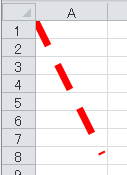
- ④ コマンドボタンをクリックすると,以下のように解析結果が表示される. (プログラム例9-5)
Private Sub CommandButton1_Click()
With ActiveSheet.Shapes.AddLine(0, 0, 50, 100).Line
.ForeColor.RGB = RGB(255, 0, 0)
.Weight = 5
.DashStyle = msoLineDash
End With
End Sub
(プログラム例9-5の結果)
With ActiveSheet.Shapes.AddLine(0, 0, 50, 100).Line
.ForeColor.RGB = RGB(255, 0, 0)
.Weight = 5
.DashStyle = msoLineDash
End With
End Sub
9-2 オートシェイプ
Excelをはじめとして,Office製品には図形描画のために,
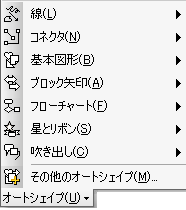
ActiveSheet.Shapes.AddShape( type,xl,yt,w,h).Select
を用いる.typeはオートシェイプの種類を指定する値で,例えば
msoShapeOval 円(楕円)
msoShapeRectangle 矩形
などがある.また,(xl, yt) はオートシェイプの左上のポイント単位の位置,wとhはオートシェイプの幅と高さ(ポイント単位)である.
msoShapeRectangle 矩形
- ①
「1-5節(1)」 の①~⑩の手順でコマンドボタンを作成し,コードウィンドウを表示する. - ②(
プログラム例9-6 )を入力する. - ③ Excel表示ボタンでシートを表示し,デザインモードを解除する.
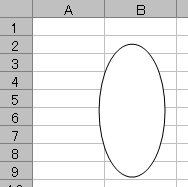
- ④ コマンドボタンをクリックすると,以下のように解析結果が表示される. (プログラム例9-6)
Private Sub CommandButton1_Click()
ActiveSheet.Shapes.AddShape(msoShapeOval,50,20,50,100).Select
End Sub
(プログラム例9-6の結果)
ActiveSheet.Shapes.AddShape(msoShapeOval,50,20,50,100).Select
End Sub
線の色,太さ,種類を変更するためには,9-1の直線で説明した方法を用いればよい.
- ①
「1-5節(1)」 の①~⑩の手順でコマンドボタンを作成し,コードウィンドウを表示する. - ②(
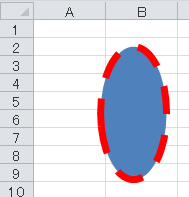
プログラム例9-7 )を入力する.ここでは,アクティブシートに楕円を描く命令に対して,With~End Withにより,その線分の属性を指定している. - ③ Excel表示ボタンでシートを表示し,デザインモードを解除する.
- ④ コマンドボタンをクリックすると,以下のように解析結果が表示される. (プログラム例9-7)
Private Sub CommandButton1_Click()
With ActiveSheet.Shapes.AddShape(msoShapeOval,50,20,50,100)
.Line.ForeColor.RGB = RGB(255, 0, 0)
.Line.Weight = 5
.Line.DashStyle = msoLineDash
End With
End Sub
(プログラム例9-7の結果)
With ActiveSheet.Shapes.AddShape(msoShapeOval,50,20,50,100)
.Line.ForeColor.RGB = RGB(255, 0, 0)
.Line.Weight = 5
.Line.DashStyle = msoLineDash
End With
End Sub
オートシェイプの塗りつぶしの色を変更することもできる.
- ①
「1-5節(1)」 の①~⑩の手順でコマンドボタンを作成し,コードウィンドウを表示する. - ②(
プログラム例9-8 )を入力する. - ③ Excel表示ボタンでシートを表示し,デザインモードを解除する.
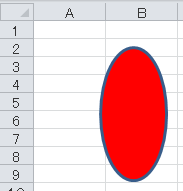
- ④ コマンドボタンをクリックすると,以下のように解析結果が表示される. (プログラム例9-8)
Private Sub CommandButton1_Click()
With ActiveSheet.Shapes.AddShape(msoShapeOval,50,20,50,100)
.Fill.ForeColor.RGB = RGB(255, 0, 0)
End With
End Sub
(プログラム例9-8の結果)
With ActiveSheet.Shapes.AddShape(msoShapeOval,50,20,50,100)
.Fill.ForeColor.RGB = RGB(255, 0, 0)
End With
End Sub
.Fill.ForeColor.SchemeColor = col
colは色の指定の番号で,0(黒), 1(白), 2(赤),3(緑),4(青),5(黄),6(紫),7(シアン)を表す.なお,
.Fill.Transparency = tr
を指定すると,色の透明度を指定することができる.tr の値は,0.0(不透明)~1.0(透明)で1.0を指定すると塗りつぶしが行われない.
9-3 ポイント座標系とユーザー座標系
図形を実際に描画する場合,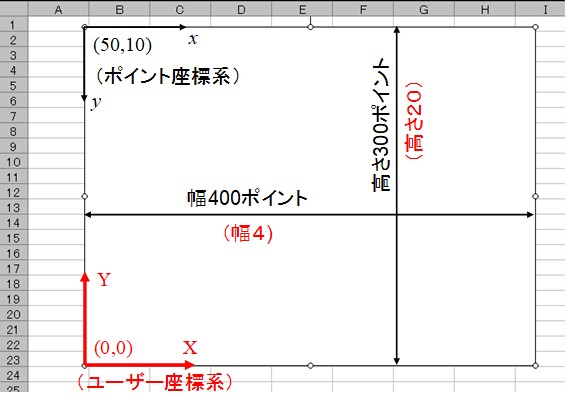
グラフの描画を行うに当たり,ユーザー座標系の値をポイント座標系の値に変換しなければならない.
Scale_X = 400/4, Scale_Y = 300/20
ポイント座標系の原点とユーザー座標系の原点は300ポイント(高さ)分だけ平行移動している.また,Y方向の正の向きも逆転している.この点を考慮するとユーザー座標系(X-Y)とポイント座標系(x-y)の関係は次のようになる.
x = X_org + X*Scale_X, y = Y_org - Y*Scale_Y
ただし,X_org = 50, Y_org = 300 + 10 である.
9-4 折れ線グラフの描画系
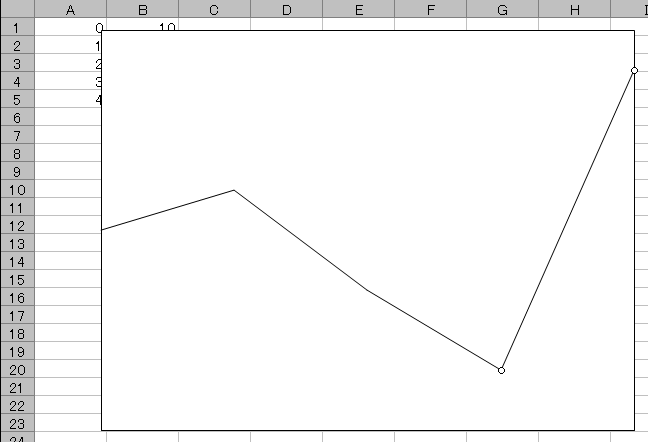
折れ線を描画する方法はいくつかあるが,ここでは,AddLineを用い,2点間を直線で結んで折れ線を作成する.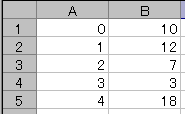
- ①
「1-5節(1)」 の①~⑩の手順でコマンドボタンを作成し,コードウィンドウを表示する. - ②(
プログラム例9-9 )を入力する.前回の終点座標を今回の始点座標になるように 入れ替えを行いながら,直線を描画することで,折れ線が描かれている. - ③ Excel表示ボタンでシートを表示し,デザインモードを解除する.
- ④ コマンドボタンをクリックすると,以下のように解析結果が表示される. (プログラム例9-9)
Private Sub CommandButton1_Click()
Dim XY(2, 5)
For i = 1 To 5
XY(1, i) = Cells(i, 1).Value
XY(2, i) = Cells(i, 2).Value
Next i
Scale_X = 400 / 4
Scale_Y = 300 / 20
X_org = 50
Y_org = 300 + 10
ActiveSheet.Shapes.AddShape(msoShapeRectangle,50,10,400,300).Select
xs = X_org + XY(1, 1) * Scale_X
ys = Y_org - XY(2, 1) * Scale_Y
For i = 2 To 5
xe = X_org + XY(1, i) * Scale_X
ye = Y_org - XY(2, i) * Scale_Y
ActiveSheet.Shapes.AddLine(xs, ys, xe, ye).Select
xs = xe
ys = ye
Next i
End Sub
(プログラム例9-9の結果)
Dim XY(2, 5)
For i = 1 To 5
XY(1, i) = Cells(i, 1).Value
XY(2, i) = Cells(i, 2).Value
Next i
Scale_X = 400 / 4
Scale_Y = 300 / 20
X_org = 50
Y_org = 300 + 10
ActiveSheet.Shapes.AddShape(msoShapeRectangle,50,10,400,300).Select
xs = X_org + XY(1, 1) * Scale_X
ys = Y_org - XY(2, 1) * Scale_Y
For i = 2 To 5
xe = X_org + XY(1, i) * Scale_X
ye = Y_org - XY(2, i) * Scale_Y
ActiveSheet.Shapes.AddLine(xs, ys, xe, ye).Select
xs = xe
ys = ye
Next i
End Sub
9-5 ラベルの表示
ラベルを表示するためには,以下のAddLabelメソッドを利用する.
AddLabel(Orientation,Left,Top,Width,Height)
Orientation : ラベル内のテキストの向きを指定する.
msoTextOrientationHorizontal (横書き)
msoTextOrientationVertical (縦書き)
Left, Top : ラベルの左上端のポイント座標値
Width, Height : ラベルの幅と高さ(ポイント単位)
文字列や,文字列の書式を指定する場合,以下のように指定する.
Orientation : ラベル内のテキストの向きを指定する.
msoTextOrientationHorizontal (横書き)
msoTextOrientationVertical (縦書き)
Left, Top : ラベルの左上端のポイント座標値
Width, Height : ラベルの幅と高さ(ポイント単位)
With ActiveSheet.Shapes.AddLabel(Orientation,Left,Top,Width,Height).TextFrame
.Characters.Text = 描画する文字列(文字列型)
.Characters.Font.FontStyle = "標準" "太字" "斜体" "太字 斜体" のいずれか
.Characters.Font.Name = "MS Pゴシック" などのFontの種類
.Characters.Font.Size = フォントのサイズ(例:14)
.Characters.Font.Color = フォントの色(例:RGB(255, 0, 0))
.Characters.Font.Underline = 下線(例:xlUnderlineStyleSingle)
End With
.Characters.Text = 描画する文字列(文字列型)
.Characters.Font.FontStyle = "標準" "太字" "斜体" "太字 斜体" のいずれか
.Characters.Font.Name = "MS Pゴシック" などのFontの種類
.Characters.Font.Size = フォントのサイズ(例:14)
.Characters.Font.Color = フォントの色(例:RGB(255, 0, 0))
.Characters.Font.Underline = 下線(例:xlUnderlineStyleSingle)
End With
- ①
「1-5節(1)」 の①~⑩の手順でコマンドボタンを作成し,コードウィンドウを表示する. - ②(
プログラム例9-10 )を入力する - ③ Excel表示ボタンでシートを表示し,デザインモードを解除する.
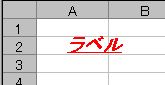
- ④ コマンドボタンをクリックすると,以下のように解析結果が表示される. (プログラム例9-10)
Private Sub CommandButton1_Click()
With ActiveSheet.Shapes.AddLabel(msoTextOrientationHorizontal, _
10, 100, 10, 10).TextFrame
.Characters.Text = "ラベル"
.Characters.Font.FontStyle = "太字 斜体"
.Characters.Font.Name = "MS Pゴシック"
.Characters.Font.Size = 14
.Characters.Font.Color = RGB(255, 0, 0)
.Characters.Font.Underline = xlUnderlineStyleSingle
End With
End Sub
(プログラム例9-10の結果)
With ActiveSheet.Shapes.AddLabel(msoTextOrientationHorizontal, _
10, 100, 10, 10).TextFrame
.Characters.Text = "ラベル"
.Characters.Font.FontStyle = "太字 斜体"
.Characters.Font.Name = "MS Pゴシック"
.Characters.Font.Size = 14
.Characters.Font.Color = RGB(255, 0, 0)
.Characters.Font.Underline = xlUnderlineStyleSingle
End With
End Sub