8.Excelの操作マクロ
- 8-1 ワークシートの操作
- (1)ワークシートに名前をつける
- (2)ワークシートを移動する
- (3)ワークシートを追加する
- (4)ワークシートをコピーする
- (5)ワークシートを削除する
- (6)アクティブなワークシートの指定
- 8-2 ウィンドウの操作
- (1)枠線の表示・非表示
- (2)行列番号の表示・非表示
- (3)スクロールバーの表示・非表示
- 8-3 セルの操作
- (1)セルの挿入と削除示
- (2)セルの結合・解除除
- (3)行の高さと列の幅の設定
- (4)セルの罫線の描画
- (5)セル内のフォントの書式の設定
- (6)セル内の文字列の配置
- (7)セルのロック
8-1 ワークシートの操作
- ①
「1-5節(1)」 の①~⑩の手順でコマンドボタンを作成し,コードウィンドウを表示する. - ②(
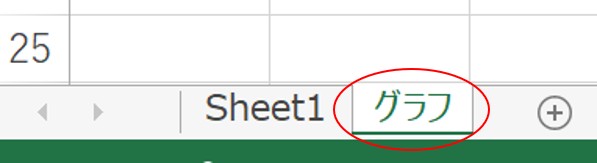
プログラム例8-1 )を入力する.ここで,Worksheets(2)は,2番目のシートを指している. - ③ Excel表示ボタンでシートを表示し,デザインモードを解除する.
- ④ コマンドボタンをクリックすると,以下のように解析結果が表示される. (プログラム例8-1)
Worksheets(2).Name = "グラフ"
End Sub
- ①
「1-5節(1)」 の①~⑩の手順でコマンドボタンを作成し,コードウィンドウを表示する. - ②(
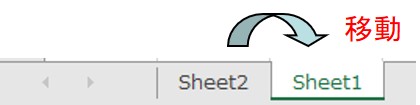
プログラム例8-2 )を入力する.ここで,AfterをBeforeにすると,ワークシートを前へ移動することができる. - ③ Excel表示ボタンでシートを表示し,デザインモードを解除する.
- ④ コマンドボタンをクリックすると,以下のように解析結果が表示される. (プログラム例8-2)
Worksheets(1).Move After:=Worksheets(2)
End Sub
- ①
「1-5節(1)」 の①~⑩の手順でコマンドボタンを作成し,コードウィンドウを表示する. - ②(
プログラム例8-3 )を入力する.もし,BeforeをAfterに変更すると,指定シートの後ろに追加することができる. - ③ Excel表示ボタンでシートを表示し,デザインモードを解除する.
- ④ コマンドボタンをクリックすると,以下のように解析結果が表示される. (プログラム例8-3)
Worksheets.Add Before:=Worksheets(2)
End Sub

- ①
「1-5節(1)」 の①~⑩の手順でコマンドボタンを作成し,コードウィンドウを表示する. - ②(
プログラム例8-4 )を入力する.なお,BeforeをAfterにすると後ろにコピーできる. - ③ Excel表示ボタンでシートを表示し,デザインモードを解除する.
- ④ コマンドボタンをクリックすると,以下のように解析結果が表示される. (プログラム例8-4)
Worksheets(2).Copy Before:=Worksheets(2)
End Sub

- ①
「1-5節(1)」 の①~⑩の手順でコマンドボタンを作成し,コードウィンドウを表示する. - ②(
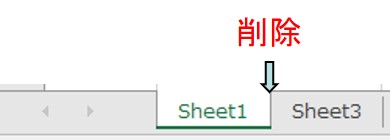
プログラム例8-5 )を入力する. - ③ Excel表示ボタンでシートを表示し,デザインモードを解除する.
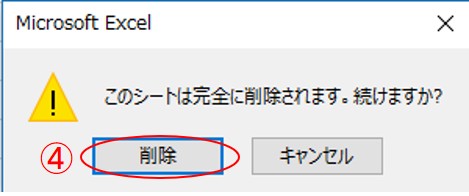
- ④ コマンドボタンをクリックすると,以下のようなメッセージが表示される. このとき,削除ボタンをクリックすると2番目のシートが削除される.
Worksheets(2).Delete
End Sub
- ①
「1-5節(1)」 の①~⑩の手順でコマンドボタンを作成し,コードウィンドウを表示する. - ②(
プログラム例8-6 )を入力する. - ③ Excel表示ボタンでシートを表示し,デザインモードを解除する.
- ④ コマンドボタンをクリックすると,以下のように解析結果が表示される. (プログラム例8-6)
Worksheets("Sheet2").Activate
ActiveSheet.Range("A1").Value = 123
End Sub
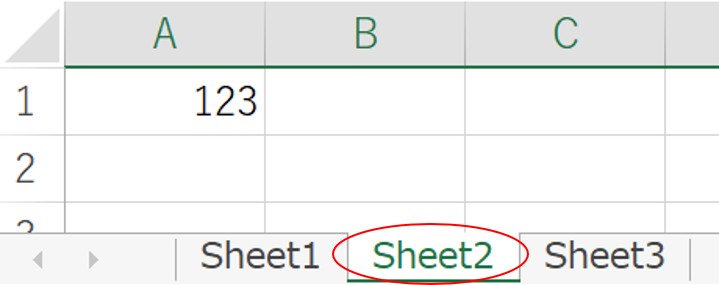
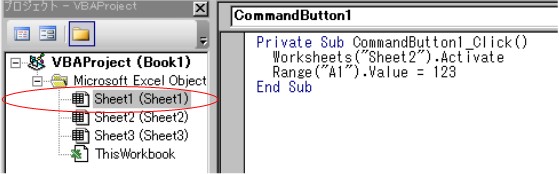
- ①
「1-5節(1)」 の①~⑩の手順でコマンドボタンを作成し,コードウィンドウを表示する. - ②(
プログラム例8-7 )を入力する. - ③ Excel表示ボタンでシートを表示し,デザインモードを解除する.
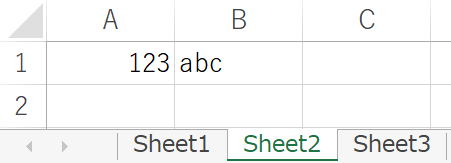
- ④ コマンドボタンをクリックすると,以下のように解析結果が表示される. (プログラム例8-7)
With Sheets("Sheet2")
.Range("A1").Value = 123
.Range("B1").value = "abc"
End With
End Sub
8-2 ウィンドウの操作
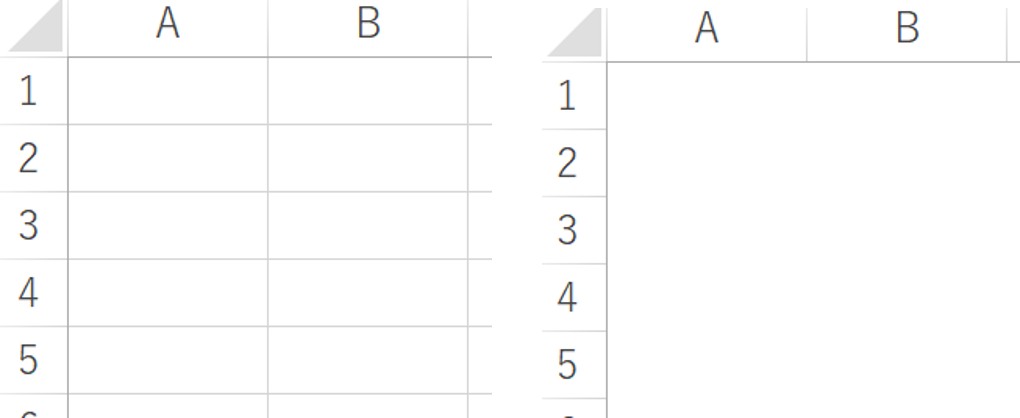
Excelのシートは通常,
- ①
「1-5節(1)」 の①~⑩の手順でコマンドボタンを作成し,コードウィンドウを表示する. - ②(
プログラム例8-8 )を入力する.(FalseをTrueと入力すれば,枠線を表示することができる) - ③ Excel表示ボタンでシートを表示し,デザインモードを解除する.
- ④ コマンドボタンをクリックすると,
図8-2(b) のように表示される.
(プログラム例8-8)
ActiveWindow.DisplayGridlines = False
End Sub
ActiveWindow.DisplayHeadingsを用いることで,行の番号と列の英字を表示しないようにすることができる.
- ①
「1-5節(1)」 の①~⑩の手順でコマンドボタンを作成し,コードウィンドウを表示する. - ②(
プログラム例8-9 )を入力する.(FalseをTrueと入力すれば,行番号を表示することができる) - ③ Excel表示ボタンでシートを表示し,デザインモードを解除する.
- ④ コマンドボタンをクリックすると,以下のように解析結果が表示される. (プログラム例8-9)
ActiveWindow.DisplayHeadings = False
End Sub
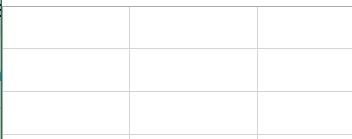
下記の命令を用いることで,水平および垂直方向のスクロールバーの表示・非表示をコントロールすることができる.これらの値をFalseとすれば非表示,Trueとすれば表示することができる.
(垂直バー)ActiveWindow.DisplayVerticalScrollBar
上記以外にも,下記の命令を用いて様々なバーを表示したり,非表示にすることができる.これらの値をFalseとすれば非表示,Trueとすれば表示することができる.
(ステータスバー) Application.DisplayStatusBar
(タスクバー) Application.ShowWindowsInTaskbar
8-3 セルの操作
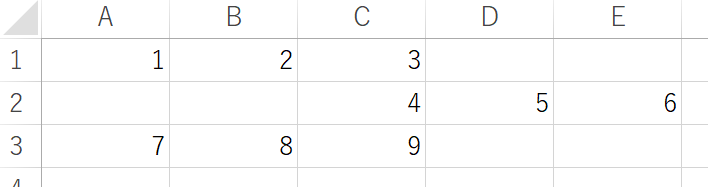
Insert Shift:=でセルの挿入を,Delete Shift:=でセルの削除を行うことができる.
- ①
「1-5節(1)」 の①~⑩の手順でコマンドボタンを作成し,コードウィンドウを表示する. - ②(
プログラム例8-10 )を入力する.(値をxlShiftToRight からxlShiftToDown変更すれば,下方向にシフトさせることができる) - ③ Excel表示ボタンでシートを表示し,デザインモードを解除する.
- ④ 以下の図に示すように,シートに値を入力する.
- ⑤ コマンドボタンをクリックすると,以下のように解析結果が表示される. (プログラム例8-10)
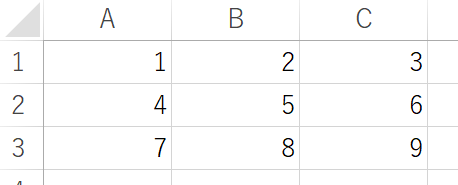
Range("A2:B2").Insert Shift:=xlShiftToRight
End Sub
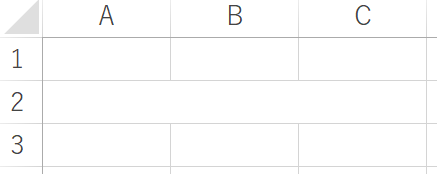
MergeCellsを用いることで,セルの結合,解除をすることができる.
- ①
「1-5節(1)」 の①~⑩の手順でコマンドボタンを作成し,コードウィンドウを表示する. - ②(
プログラム例8-11 )を入力する.(結合を解除したい場合は,値をFalseに設定すればよい) - ③ Excel表示ボタンでシートを表示し,デザインモードを解除する.
- ④ コマンドボタンをクリックすると,以下のように解析結果が表示される. (プログラム例8-11)
Range("A2:C2").MergeCells = True
End Sub
Rangeに対するRowHeightやColumnWidthを指定することで,行の高さや列の幅を指定することができる.
- ①
「1-5節(1)」 の①~⑩の手順でコマンドボタンを作成し,コードウィンドウを表示する. - ②(
プログラム例8-12 )を入力する. - ③ Excel表示ボタンでシートを表示し,デザインモードを解除する.
- ④ コマンドボタンをクリックすると,以下のように解析結果が表示される. (プログラム例8-12)
Range("B2").RowHeight = 20
Range("B2").ColumnWidth = 30
End Sub<
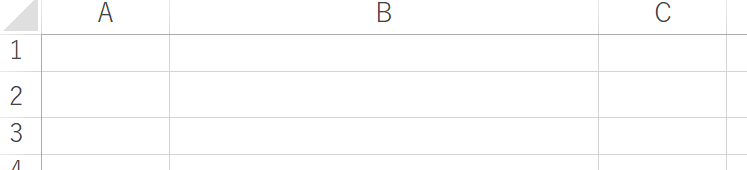
なお,Rangeの代わりにCellsを用いて指定することもできる.行と列を指定せず,単純にCellsとした場合は,すべてのセルに対して適用される.
Rangeに対してBorders()を指定することで,罫線を設定することができる.( )内には
| 設 定 | 内 容 |
|---|---|
| xlEdgeTop | 上側 |
| xlEdgeBottom | 下側 |
| xlEdgeLeft | 左側 |
| xlEdgeRight | 右側 |
| xlInsideHorizontal | 内側の縦線 |
| xlInsideVertical | 内側の横線 |
| xlDiagonalUp | 右上がりの斜線包含 |
| xlDiagonalDown | 右下がりの斜線包含 |
- 1)LineStyleで罫線の種類を設定できる.罫線の種類として,
表8-2 に示すものが利用できる. - 2)Weightで罫線の太さを設定できる.指定できる太さは,xlHairline(極細線),xlThin(細線),xlMedium(中太線),xlThick(太線)の4種類である.
- 3)ColorIndexもしくはColorを用いて罫線に色を指定することができる.ColorIndexは色の番号を,ColorはRGBの値を指定する.以下は青色を指定した例である.
| 設 定 | 内 容 |
|---|---|
| xlContinuous | 実線 |
| xlDash | 破線 |
| xlDashDot | 一点鎖線 |
| xlDashDotDot | 二点鎖線 |
| xlDot | 点線 |
| xlDouble | 二重線 |
| xlSlanDashDot | 斜め破線 |
| xlLineStyleNone | なし |
Range("A2:C2").Borders(xlEdgeTop).Color = RGB(0, 0, 255)
- ①
「1-5節(1)」 の①~⑩の手順でコマンドボタンを作成し,コードウィンドウを表示する. - ②(
プログラム例8-13 )を入力する. - ③ Excel表示ボタンでシートを表示し,デザインモードを解除する.
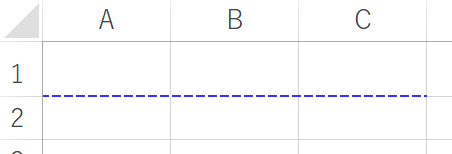
- ④ コマンドボタンをクリックすると,以下のように解析結果が表示される. (プログラム例8-13)
With Range("A2:C2").Borders(xlEdgeTop)
.LineStyle = xlDash
.Weight = xlMedium
.ColorIndex = 5
End With
End Sub
- ①
「1-5節(1)」 の①~⑩の手順でコマンドボタンを作成し,コードウィンドウを表示する. - ②(
プログラム例8-14 )を入力する. - ③ Excel表示ボタンでシートを表示し,デザインモードを解除する.
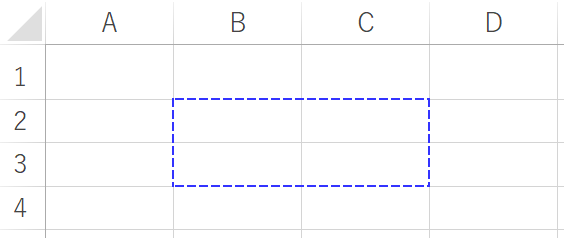
- ④ コマンドボタンをクリックすると,以下のように解析結果が表示される. (プログラム例8-14)
Range("B2:C3").BorderAround _
LineStyle:=xlDash, _
Weight:=xlMedium, _
ColorIndex:=5
End Sub
セル内の文字に対する書式指定のために
| Font.Name | フォント名を設定 |
| Font.Size | フォントサイズを設定 |
| Font.FontStyle | フォントスタイルを設定 |
| Font.Superscript | 上付き文字を設定(True:設定 False:設定しない) |
| Font.Subscript | 下付き文字を設定(True:設定 False:設定しない) |
- ①
「1-5節(1)」 の①~⑩の手順でコマンドボタンを作成し,コードウィンドウを表示する. - ②(
プログラム例8-15 )を入力する. - ③ Excel表示ボタンでシートを表示し,デザインモードを解除する.
- ④ コマンドボタンをクリックすると,以下のように解析結果が表示される. (プログラム例8-15)
- ①
「1-5節(1)」 の①~⑩の手順でコマンドボタンを作成し,コードウィンドウを表示する. - ②(
プログラム例8-16 )を入力する. - ③ Excel表示ボタンでシートを表示し,デザインモードを解除する.
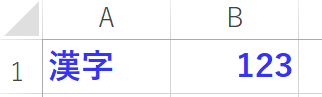
- ④ コマンドボタンをクリックすると,以下のように解析結果が表示される. (プログラム例8-16)
With Range("A1:B1")
.Font.Name = "MS ゴシック"
.Font.Size = 14
.Font.FontStyle = "太字"
.Font.ColorIndex = 5
End With
Range("A1").Value = "漢字"
Range("B1").Value = 123
End Sub
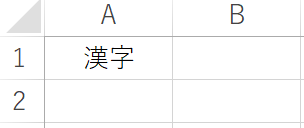
セル内の文字列に対する水平方向と鉛直方向の配置を指定する場合,それぞれ,HorizontalAlignmentとVerticalAlignmentを用いる.使用方法は以下の通りである.
Range("A1").VerticalAlignment = xlVAlignTop
| 設 定 | 内 容 |
|---|---|
| xlHAlignCente | 中央揃え |
| xlHAlignCenterAcrossSelection | 選択範囲内で中央 |
| xlHAlignDistributed | 均等割り付け |
| xlHAlignFill | 繰り返し |
| xlHAlignGeneral | 標準 |
| xlHAlignJustify | 両端揃え |
| xlHAlignLeft | 左詰め |
| xlHAlignRight | 右詰め |
| 設 定 | 内 容 |
|---|---|
| xlVAlignBottom | 下詰め |
| xlVAlignCenter | 中央揃え |
| xlVAlignDistributed | 均等割り付け |
| xlVAlignJustify | 両端揃え |
| xlVAlignTop | 上揃え |
Range("A1").HorizontalAlignment = xlHAlignCenter
Range("A1").VerticalAlignment = xlVAlignTop
Range("A1").Value = "漢字"
End Sub
セル内の文字列を以下の方法で,ロックしたり解除することができる.
(ロック解除) Range("A1").Locked = False