7.プログラム単位(サブルーチン)
7-1 サブルーチンプロシージャの宣言
関数プロシージャは値を返すことができる.同じように,まとまった処理を行う文として
[Private | Public | Friend] [Static] Subサブルーチン名 [(仮引数,仮引数,…)]
プロシージャ本体
End Sub
サブルーチンプロシージャの構文において,Public,Private,Friend,Staticは省略可能で関数プロシージャで説明した内容と同じ意味があり,以下のとおりである.
プロシージャ本体
| Public | すべてのモジュールのすべてのプロシージャから参照を可能にする |
| Private | プロシージャを記述したモジュール以外からアクセスできないようにする |
| Friend | プロジェクト全体から参照できるがオブジェクトのインスタンスのコントローラからは参照できない |
| Static | プロシージャ内のローカル変数の値を保持する |
Sub DegToRad(deg As Single, rad As Single)
Dim pai As Single
pai = 3.141593
rad = deg / 180# * pai
End Sub
(関数・プログラム例)
Dim pai As Single
pai = 3.141593
rad = deg / 180# * pai
End Sub
Function DegToRad(Deg As Single) As Single
Dim pai As Single
pai = 3.141593
DegToRad = Deg / 180# * pai
End Function
関数プロシージャでは関数名を用いて値を返したが,サブルーチンプロシージャでは引数を用いて値を渡さなければならないため,度をラジアンに変換した結果である変数radが引数並びに記載されている.
Dim pai As Single
pai = 3.141593
DegToRad = Deg / 180# * pai
End Function
7-2 サブルーチンプロシージャの呼び出し
サブルー チンプロシージャを呼び出す方法として2つの方法がある.一つはCall文を用いる方法で,もう一つはサブルーチンプロシージャを指定する方法である.前者の場合,引数並びの前後に()を設けるが,後者の場合は()無しで指定する. (呼び出し方法)
Call DegToRad( deg, rad )
または
DegToRad deg, rad
また,呼び出し側の引数とサブルーチン側の引数の名前は一致している必要はなく型の整合性さえとれていればよいのは,関数の場合と同じである.引数が複数の場合も同様で,名前ではなく並び順で対応関係がとられる.
(引数の対応関係)または
DegToRad deg, rad
実引数( A,B,C,D )
↓ ↓ ↓ ↓
仮引数( B,D,A,C )
↓ ↓ ↓ ↓
仮引数( B,D,A,C )
- ①
「1-5節(1)」 の①~⑩の手順でコマンドボタンを作成し,コードウィンドウを表示する. - ②(
プログラム例7-1 )を入力する.ここで,呼び出したときの引数名d(実引数)とサブルーチン側の引数名deg(仮引数)が異なっている. - ③ Excel表示ボタンでシートを表示し,デザインモードを解除する.
- ④ セルA1に変換したい角度を度で記入する.
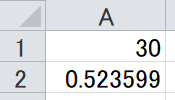
- ⑤ コマンドボタンをクリックすると,A2にラジアンに変換された値が表示される.解析結果はプログラム例6-1と同じで,以下のように表示される. (プログラム例7-1)
Private Sub CommandButton1_Click()
Dim d As Single
Dim rad As Single
d = Range("A1").Value
Call DegToRad(d, rad)
Range("A2").Value = rad
End Sub
Sub DegToRad(deg As Single, rad As Single)
Dim pai As Single
pai = 3.141593
rad = deg / 180# * pai
End Sub
(プログラム例7-1の結果)
Dim d As Single
Dim rad As Single
d = Range("A1").Value
Call DegToRad(d, rad)
Range("A2").Value = rad
End Sub
Sub DegToRad(deg As Single, rad As Single)
Dim pai As Single
pai = 3.141593
rad = deg / 180# * pai
End Sub
7-3 サブルーチンの配列データ引き渡し
引数により配列データをサブルーチンプロシージャに引き渡す場合,先頭アドレスを渡すことで対応関係を確保している.仮引数は,関数の場合と同様に,以下の例のように,配列の要素数を指定せず()のみを付ければよい. (引数が配列の場合)
仮引数→(配列名() as type, …)
- ①
「1-5節(1)」 の①~⑩の手順でコマンドボタンを作成し,コードウィンドウを表示する. - ②(
プログラム例7-2 )を入力する.引数の箇所では配列の要素数を指定せず( )のみを付けている.このプログラムでは,配列サイズが3であるため,サブルーチンプロシージャ内でのループを3回に限定している. - ③ Excel表示ボタンでシートを表示し,デザインモードを解除する.
- ④ セルA1~A3に適当な数値を記入する.
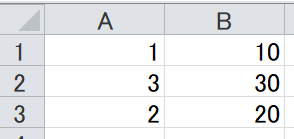
- ⑤ コマンドボタンをクリックすると,セルB1~B3にセルA1~A3の値の10倍の値が表示される.以下に解析例を示す. (プログラム例7-2)
Private Sub CommandButton1_Click()
Dim A(1 To 3) As Integer
Dim B(1 To 3) As Integer
Dim i As Integer
For i = 1 To 3
A(i) = Cells(i,1).value
Next i
Call MulMat(A, B)
For i = 1 To 3
Cells(i,2).value = B(i)
Next i
End Sub
Sub MulMat(A() As Integer, B() As Integer)
Dim i As Integer
For i = 1 To 3
B(i) = A(i) * 10
Next i
End Sub
(プログラム例7-2の結果)
Dim A(1 To 3) As Integer
Dim B(1 To 3) As Integer
Dim i As Integer
For i = 1 To 3
A(i) = Cells(i,1).value
Next i
Call MulMat(A, B)
For i = 1 To 3
Cells(i,2).value = B(i)
Next i
End Sub
Sub MulMat(A() As Integer, B() As Integer)
Dim i As Integer
For i = 1 To 3
B(i) = A(i) * 10
Next i
End Sub
Sub Add(A() As Integer, B() As Integer)
Dim i As Integer
For i = LBound(A, 1) To UBound(A, 1)
B(i) = A(i) * 10
Next i
End Sub
配列が2次元になっても基本的な考え方は同じである.
Dim i As Integer
For i = LBound(A, 1) To UBound(A, 1)
B(i) = A(i) * 10
Next i
End Sub
- ①
「1-5節(1)」 の①~⑩の手順でコマンドボタンを作成し,コードウィンドウを表示する. - ②(
プログラム例7-3 )を入力する.引数における()の取り扱いは全く同じである.ただし,LBound(A, 2)のように2となっているのは2次元目を意味している. - ③ Excel表示ボタンでシートを表示し,デザインモードを解除する.
- ④ セルA1~A3,セルB1~B3に適当な数値を記入する.
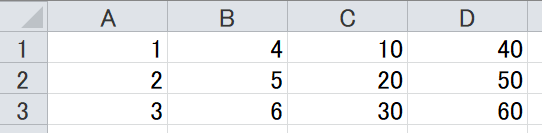
- ⑤ コマンドボタンをクリックすると,セルC1~C3,セルD1~D3にセルA1~A3,セルB1~B3の値の10倍の値が表示される.以下に解析例を示す. (プログラム例7-3)
Private Sub CommandButton1_Click()
Dim A(1 To 3, 1 To 2) As Integer
Dim B(1 To 3, 1 To 2) As Integer
Dim i As Integer, j As Integer
For i = 1 To 3
A(i, 1) = Cells(i,1).Value
A(i, 2) = Cells(i,2).Value
Next i
Call MulMat(A, B)
For i = 1 To 3
Cells(i,3).Value = B(i, 1)
Cells(i,4).Value = B(i, 2)
Next i
End Sub
Sub Add(A() As Integer, B() As Integer)
Dim i As Integer, j As Integer
For j = LBound(A, 2) To UBound(A, 2)
For i = LBound(A, 1) To UBound(A, 1)
B(i, j) = A(i, j) * 10
Next i
Next j
End Sub
(プログラム例7-3の結果)
Dim A(1 To 3, 1 To 2) As Integer
Dim B(1 To 3, 1 To 2) As Integer
Dim i As Integer, j As Integer
For i = 1 To 3
A(i, 1) = Cells(i,1).Value
A(i, 2) = Cells(i,2).Value
Next i
Call MulMat(A, B)
For i = 1 To 3
Cells(i,3).Value = B(i, 1)
Cells(i,4).Value = B(i, 2)
Next i
End Sub
Sub Add(A() As Integer, B() As Integer)
Dim i As Integer, j As Integer
For j = LBound(A, 2) To UBound(A, 2)
For i = LBound(A, 1) To UBound(A, 1)
B(i, j) = A(i, j) * 10
Next i
Next j
End Sub
- ①
「1-5節(1)」 の①~⑩の手順でコマンドボタンを作成し,コードウィンドウを表示する. - ②(
プログラム例7-4 )を入力する. - ③ Excel表示ボタンでシートを表示し,デザインモードを解除する.
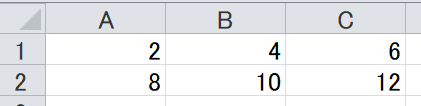
- ④ コマンドボタンをクリックすると,以下のように解析結果が表示される. (プログラム例7-4)
Private Sub CommandButton1_Click()
Dim A(2, 3) As Integer
Dim B() As Integer
Dim C(2, 3) As Integer
A(1, 1) = 1
A(1, 2) = 2
A(1, 3) = 3
A(2, 1) = 4
A(2, 2) = 5
A(2, 3) = 6
B = A
CALL matAdd( A, B, C)
For i = 1 To 2
For j = 1 To 3
Cells(i, j).Value = C(i, j)
Next j
Next i
End Sub
Sub matAdd(A() As Integer,B() As Integer,C() As Integer)
Dim i As Integer, j As Integer
For i = 1 To UBound(A, 1)
For j = 1 To UBound(A, 2)
C(i, j) = A(i, j) + B(i, j)
Next j
Next i
End Sub
(プログラム例7-4の結果)
Dim A(2, 3) As Integer
Dim B() As Integer
Dim C(2, 3) As Integer
A(1, 1) = 1
A(1, 2) = 2
A(1, 3) = 3
A(2, 1) = 4
A(2, 2) = 5
A(2, 3) = 6
B = A
CALL matAdd( A, B, C)
For i = 1 To 2
For j = 1 To 3
Cells(i, j).Value = C(i, j)
Next j
Next i
End Sub
Sub matAdd(A() As Integer,B() As Integer,C() As Integer)
Dim i As Integer, j As Integer
For i = 1 To UBound(A, 1)
For j = 1 To UBound(A, 2)
C(i, j) = A(i, j) + B(i, j)
Next j
Next i
End Sub
関数と同様に,仮引数の前にoptionalが付いている場合,呼び出し時に省略することができる.「Optional x As Integer = 1」とした場合,呼び出し時に省略されるとxのデフォルト値が1になる.
- ①
「1-5節(1)」 の①~⑩の手順でコマンドボタンを作成し,コードウィンドウを表示する. - ②(
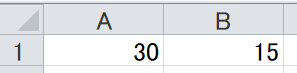
プログラム例7-5 )を入力する.最初にCallしたときは,Cの値は20であるが,2回目のCallでは,Cが省略されているので,デフォルトとしてC=5が用いられている. - ③ Excel表示ボタンでシートを表示し,デザインモードを解除する.
- ④ コマンドボタンをクリックすると,以下のように解析結果が表示される. (プログラム例7-5)
Private Sub CommandButton1_Click()
Dim A As Integer
Dim B As Integer
Dim C As Integer
A = 10
C = 20
Call optVar(A, B, C)
Range("A1").Value = B
Call optVar(A, B)
Range("b1").Value = B
End Sub
Sub optVar(A As Integer,B As Integer, _
Optional C As Integer=5)
Dim i As Integer, j As Integer
B = A + C
End Sub
(プログラム例7-5の結果)
Dim A As Integer
Dim B As Integer
Dim C As Integer
A = 10
C = 20
Call optVar(A, B, C)
Range("A1").Value = B
Call optVar(A, B)
Range("b1").Value = B
End Sub
Sub optVar(A As Integer,B As Integer, _
Optional C As Integer=5)
Dim i As Integer, j As Integer
B = A + C
End Sub