4.制御(繰り返し処理)
- 4-1 for 文による繰り返し
- (1)for文
- (2)for文の入れ子
- 4-2 Do While 文とDo Until 文による繰り返し
- (1)Do While 文
- (2)Do Until 文
- (3)Exit Do 文
4-1 for 文による繰り返し
予め繰り返し回数が決まっている処理の場合,
(ループ本体)
(1) For I = 1 To 5 Step 2 → ( I : 1, 3, 5 )
(2) For I = 5 To 1 Step -2 → ( I : 5, 3, 1 )
増分値が1の場合は,以下のように,増分値を省略することができる.ただし,増分値として0を指定することはできない.
(2) For I = 5 To 1 Step -2 → ( I : 5, 3, 1 )
For I = 1 To 5 Step 1 → For I = 1 To 5
- ①
「1-5節(1)」 の①~⑩の手順でコマンドボタンを作成し,コードウィンドウを表示する. - ②(
プログラム例4-1 )を入力する. - ③ Excel表示ボタンでシートを表示し,デザインモードを解除する.
- ④ ボタンをクリックすると,セルA1に9が表示される. (プログラム例4-1)
Private Sub CommandButton1_Click()
Dim num1 As Integer, sum As Integer
sum = 0
For num1 = 1 To 5 Step 2
sum = sum + num1
Next num1
Range("A1").Value = sum
End Sub
Dim num1 As Integer, sum As Integer
sum = 0
For num1 = 1 To 5 Step 2
sum = sum + num1
Next num1
Range("A1").Value = sum
End Sub
このプログラムのnum1は,1,3,5と変化し,3回繰り返される.1回目の繰り返しでは,表4-1 のように,sumの値が0,num1の値が0であるから,それらを加えた新しいnumは1となる.2回目の繰り返しでは,sumが1で,num1が3なので,新しいnumはその和4である.さらに,3回目の繰り返しでは,sumが4,num1が5であるので,新しいsumはこれらの和9となる.
| 繰り返し回数 | num1 | sum = sum + num1 |
|---|---|---|
| 1 | 1 | sum = 0 + 1 = 1 |
| 2 | 3 | sum = 1 + 3 = 4 |
| 3 | 5 | sum = 4 + 5 = 9 |
またif文の場合と同様に,for文でも
……
……
……
- ①
「1-5節(1)」 の①~⑩の手順でコマンドボタンを作成し,コードウィンドウを表示する. - ②(
プログラム例4-2 )を入力する. - ③ Excel表示ボタンでシートを表示し,デザインモードを解除する.
- ④ ボタンをクリックすると,セルのA欄にnum1の値が,B欄にnum2の値が表示される.以下に,実行結果を示す. (プログラム例4-2)
Private Sub CommandButton1_Click()
Dim num1 As Integer, num2 As Integer, num3 As Integer
num3 = 0
For num1 = 1 To 2
For num2 = 1 To 3
num3 = num3 + 1
Cells(num3,1).Value = num1
Cells(num3,2).Value = num2
Next num2
Next num1
End Sub
(プログラム例4-2の結果)
Dim num1 As Integer, num2 As Integer, num3 As Integer
num3 = 0
For num1 = 1 To 2
For num2 = 1 To 3
num3 = num3 + 1
Cells(num3,1).Value = num1
Cells(num3,2).Value = num2
Next num2
Next num1
End Sub
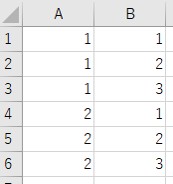
実行結果からも理解できるように,はじめに,内側のループが3回繰り返され,B欄にnum2の値が1~3まで表示される.この間,A欄のnum1の値は,1のままである.num2が3回繰り返されると,num1の値が2にカウントアップされ,再び,内側のループが3回繰り返され,num2の値が1~3まで表示される.
4-2 Do While 文とDo Until 文による繰り返し
繰り返し回数が事前に分かっておらず,ある条件を満足している間,繰り返し処理を実行する場合,
(ループ本体)
- ①
「1-5節(1)」 の①~⑩の手順でコマンドボタンを作成し,コードウィンドウを表示する. - ②(
プログラム例4-3) を入力する. - ③ Excel表示ボタンでシートを表示し,デザインモードを解除する.
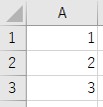
- ④ ボタンをクリックすると,セルのA欄にnumの値が1~3まで表示される.以下に実行結果を示す. (プログラム例4-3)
Private Sub CommandButton1_Click()
Dim num As Integer
num = 0
Do While num < 3
num = num + 1
Cells(num, 1).Value = num
Loop
End Sub
(プログラム例4-3の結果)
Dim num As Integer
num = 0
Do While num < 3
num = num + 1
Cells(num, 1).Value = num
Loop
End Sub
Do While文と同様,繰り返し回数が事前に分かっていない場合の繰り返し処理の方法として,
(ループ本体)
- ①
「1-5節(1)」 の①~⑩の手順でコマンドボタンを作成し,コードウィンドウを表示する. - ②(
プログラム例4-4 )を入力する. - ③ Excel表示ボタンでシートを表示し,デザインモードを解除する.
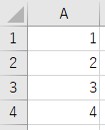
- ④ ボタンをクリックすると,セルのA欄にnumの値が1~4まで表示される. 以下に実行結果を示す. (プログラム例4-4)
Private Sub CommandButton1_Click()
Dim num As Integer
num = 0
Do Until num > 3
num = num + 1
Cells(num, 1).Value = num
Loop
End Sub
(プログラム例4-4の結果)
Dim num As Integer
num = 0
Do Until num > 3
num = num + 1
Cells(num, 1).Value = num
Loop
End Sub
Doの後ろに何も付けず,(Do ~ Loop)を構成する繰り返し処理は,無限に繰り返しが行われ,繰り返し処理から抜け出せなくなる.このような無限ループから抜け出す方法として,強制的に繰り返し処理を終了させる
Do
……(処理)
Exit DO
……(処理)
Loop
……(処理)
……(処理)
Loop
- ①
「1-5節(1)」 の①~⑩の手順でコマンドボタンを作成し,コードウィンドウを表示する. - ②(
プログラム例4-5 )を入力する. - ③ Excel表示ボタンでシートを表示し,デザインモードを解除する.
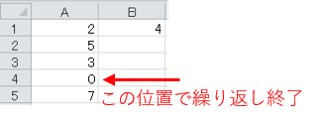
- ④ 予め,A列に0を含む数値を記載しておき,ボタンをクリックすると, はじめに見つけた0の行番号をセルB1に表示して無限ループが終了する. 以下に実行結果を示す. (プログラム例4-5)
Dim num As Integer, n As Intege
n = 0
Do
n = n + 1
num = Cells(n, 1).Value
If num = 0 Then
Exit Do
End If
Loop
Range("B1").Value = n
End Sub
(プログラム例4-5の結果)
n = 0
Do
n = n + 1
num = Cells(n, 1).Value
If num = 0 Then
Exit Do
End If
Loop
Range("B1").Value = n
End Sub